KUNJUNGI WEB SAYA

Showing posts with label "Linux" Ubuntu News. Show all posts

Cheat Pointblank Special Wallshot (Come back)+ Wallhack + Replace Weapon + Ammo Global + SG E dan 2011 November 2012


Credit : FCD
Thanks To :
[[]] All Member My Blog
[[]] WawanFcd
[[]] Andrie DK
[[]] Devino RK
Cara Penggunaan :
[[]] extraxt rar
[[]] buka injectornya
[[]] masukan password injector
[[]] buka PB launcher
[[]] start
[[]] Auto Injection
Fitur / Hotkey:
[-] Reset Kill Death + KD HS (Fitur New ) HOTT
[-] Wallhack
[-] Chams tero 9 Warna
[-] Chams Ct 9 Warna
[-] Chams Senjata Juga
[-] No Fog
[-] No Smoke
[-] X-HairMod
[-] Auto HS Body
[-] Auto HS Datar
[-] Fire Speed 100%
[-] replace Assault : AK Sopmod, dll
[-] Replace SG : SG Puter,Spas DLL
[-] Replace SMG : Kriss SVd,batik ,dll
[-] Replace Snipe : Dragown Now,magnum DLL
[-] Replace Pistol
[-] Replace Knife
[-] Akurasi
[-] Magnet
[-] Ghost (hanya Untuk menghilang) 10 Detik saja
[-] 1 Hit Pasang Bom,
[-] 1 Hit RM
[-] 1 Hit Defuse Bom
[-] Cheat Darah RM
[-] SG Edan
[-] AWP Edan
[-] Fullhack ,replace : di D3D mnu
[-] Auto HS Datar : F7|On , F8 Off
[-] SG Edan Auto On + Awp Edan
[-] Auto HS Body : ???
[-] Ghost Mode : F3 (10 detik)
[-] Magnet System : F1 (10 Detik)
[-] Reset Kill Death Mode Fitur Hot : F11 On | F12 Off
[-] 1 Hit Dual Kriss Auto On
[-] Fire Speed 100% Auto On
[-] Caplock Nyala + Klik kanan
[-] OFFKAN REPLACE SAAT PERTANDINGAN SELESAI
Jika Cheat Not Work
[[]] Jamu Pointblank Copykan File ini ke system32 / Forder Pointblank: [d3dx9_32.dll,d3dx9_34.dll,d3dx9_36.dll,d3dx9_38.dll,d3dx9_41.dll.d3dx9_43.dll,msvcr100.dll,msvcp100d.dll]
Copykan File tersebut di system32 / Folder Pointblank
Cheat Pointblank

Password

Dll OnlY


Instalasi Ubuntu LTS 10,04

Instalasi Ubuntu LTS 10,04
Ubuntu 10,04, juga dikenal sebagai Lynx Lucid, tiba pada tanggal 29 April 2010 dan adalah rilis kedua belas OS Ubuntu. Kami telah membuat tutorial berikut ini untuk mengajar pendatang baru Linux bagaimana menginstall Ubuntu LTS 10,04 sistem operasi pada mereka pribadi
komputer. Oleh karena itu, ditujukan kepada orang-orang yang baru saja mendengar tentang Ubuntu, mereka yang telah pernah diinstal Ubuntu sebelum dan ingin menguji itu, tetapi tidak tahu bagaimana.
Tutorial ini akan membuat hal-hal yang sangat sederhana untuk Anda, tetapi jika Anda terjebak di suatu tempat di tengah-tengah instalasi dan Anda memerlukan bantuan, jangan ragu untuk menggunakan sistem kami komentar di akhir artikel!

Requirements:

Anda akan memerlukan 10,04 Ubuntu LTS Desktop ISO image yang sesuai dengan arsitektur hardware anda (i386 atau amd64), dan yang dapat didownload di bawah ini :

DOWNLOAD LOCATIONS
Untuk Ubuntu 10.04 LTS:


Download hosted on external servers


Setelah download selesai, membakar ISO image favorit Anda dengan CD / DVD burning aplikasi (Nero, CDBurnerXP, Roxio) pada CD kosong pada kecepatan 8x.
Masukkan atau meninggalkan CD di CD / DVD-ROM perangkat dan reboot komputer untuk boot dari CD. Hit the F8, F11 atau tombol F12 (tergantung pada BIOS Anda) untuk memilih CD / DVD-ROM sebagai boot device.
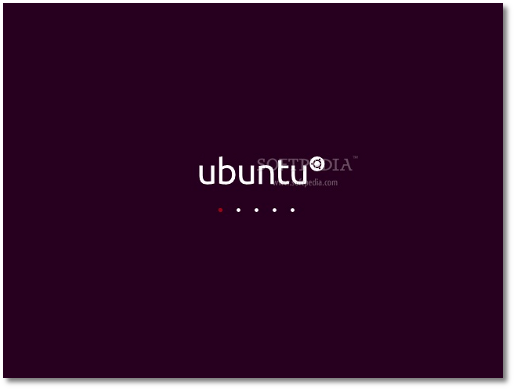
Tunggu sampai CD memuat ...


Review image

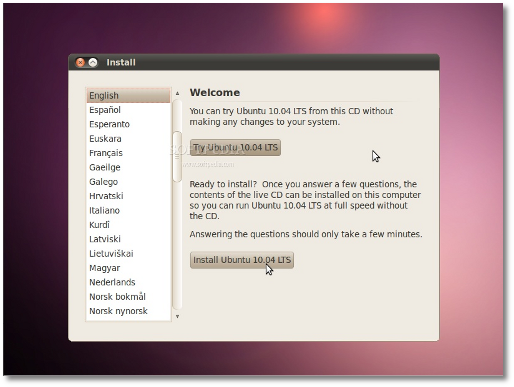
Anda akan melihat wallpaper dan wizard instalasi. Pilih bahasa Anda dan klik "Install Ubuntu 10,04 LTS" tombol untuk melanjutkan ...

Review image

Di mana?
Layar kedua akan menampilkan peta bumi. Setelah pemilihan lokasi Anda saat ini, waktu untuk sistem final akan menyesuaikan sesuai. Anda juga dapat memilih lokasi Anda saat ini dari daftar drop-down yang terletak di bagian bawah jendela. Klik tombol "Teruskan" tombol setelah Anda memilih lokasi yang Anda inginkan ...


Review image

Uji keyboard Anda
Pada layar ketiga, Anda akan dapat memilih layout keyboard yang diinginkan. Tapi default seleksi otomatis harus bekerja untuk sebagian besar dari Anda. Klik tombol "Teruskan" tombol bila Anda telah selesai dengan konfigurasi keyboard ...


Review image

Hard disk partisi
Anda memiliki empat pilihan di sini:
1. Jika Anda memiliki sistem operasi lain (misalnya Windows XP) dan Anda ingin sistem dual boot, pilih opsi pertama: "Instal mereka berdampingan, memilih di antara mereka pada setiap startup."

Catatan Editor : Pilihan ini akan HANYA muncul jika Anda memiliki sistem operasi lain terinstal, seperti Microsoft Windows. Ingatlah bahwa, setelah instalasi, boot loader Windows akan ditimpa oleh boot loader Ubuntu!
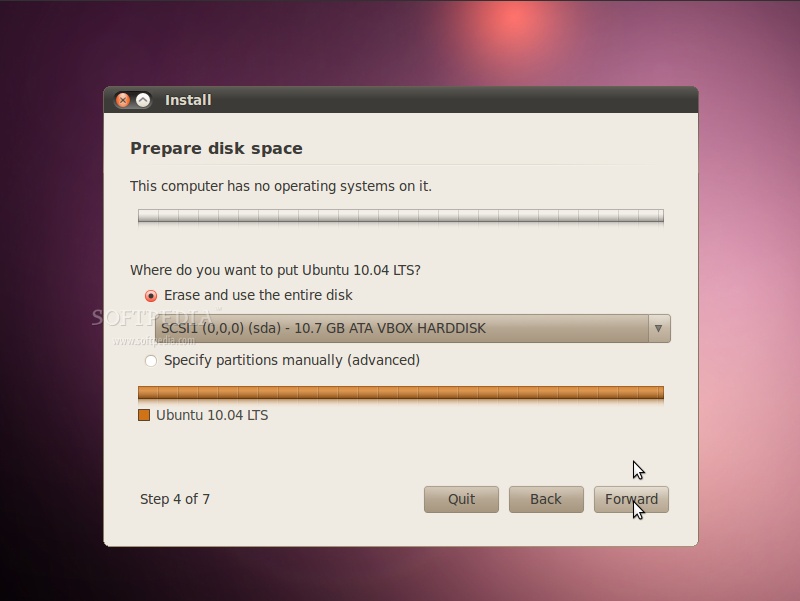
2. Jika Anda ingin menghapus sistem operasi yang ada, atau hard drive sudah kosong dan Anda ingin agar installer secara otomatis partisi hard drive Anda, pilih pilihan kedua, "Gunakan seluruh disk."


Review image


Catatan Editor : Pilihan ini direkomendasikan untuk sebagian besar pengguna yang tidak memiliki sistem operasi lain yang terpasang atau yang ingin menghapus yang sudah ada, misalnya Windows OS.
3. Pilihan ketiga adalah "Gunakan ruang terbesar bebas terus-menerus" dan akan menginstal Ubuntu 9,10 di ruang unpartitioned pada hard drive yang dipilih.
4. Pilihan keempat adalah "Tentukan partisi secara manual" dan dianjurkan HANYA untuk pengguna tingkat lanjut, untuk membuat partisi khusus atau memformat hard drive dengan filesystem lain dari yang default. Tetapi juga dapat digunakan untuk menciptakan partisi / home, yang sangat berguna jika Anda menginstal ulang seluruh sistem.


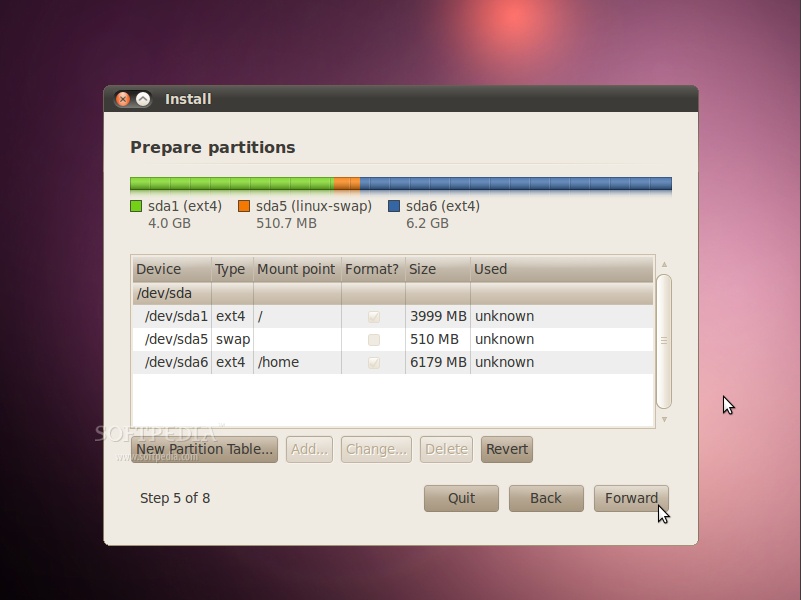
Berikut adalah cara Anda melakukan partisi manual dengan / home:

- Pilih "Tentukan partisi secara manual (Advance) dan klik "Forward" tombol;

- Pastikan bahwa drive terpilih adalah yang benar. /Dev/sda adalah hard drive pertama fisik. /Dev/sdb adalah hard drive kedua pada mesin Anda. Jadi, pastikan bahwa Anda tahu mana yang ingin Anda format! Jika tidak, Anda akan kehilangan DATA ANDA SEMUA pada hard drive;
- Mari kita katakan bahwa drive yang dipilih adalah kosong (tidak ada sistem operasi lain atau data penting di dalamnya), tetapi memiliki beberapa partisi di dalamnya. Pilih masing-masing partisi-partisi tersebut dan klik tombol "Delete". Setelah beberapa detik, ia akan berkata
"free space." Lakukan ini dengan partisi lain dari hard drive yang dipilih, sampai mereka semua dihapus dan Anda memiliki ruang "free space." garis;

- Dengan "free space" baris yang dipilih, klik pada tombol "Add". Pada jendela baru, ketik 2000 di "New partition size in megabytes" field and memilih "swap area" opsi dari "Use as:" daftar drop-down. Klik tombol OK dan, dalam beberapa detik, Anda akan melihat "swap"sesuai dengan ukuran tertentu;

-
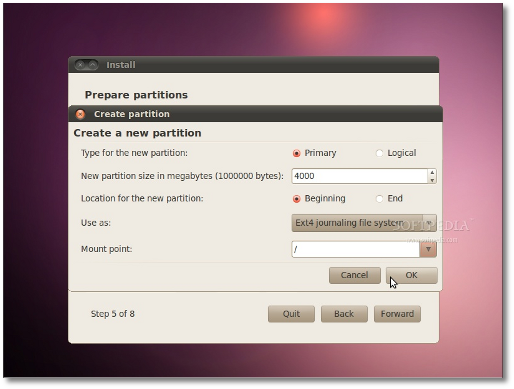
Dengan "free space" baris yang dipilih, klik pada tombol "Add". Pada jendela baru, pilih pilihan "Primary", tipe nilai antara 10.000 dan 50.000 di" Ukuran partisi baru dalam megabyte" field dan pilih / sebagai "Mount point." Klik tombol OK dan, dalam beberapa detik, Anda akan melihat sebuah "ext4 /" sesuai dengan ukuran tertentu;

- Dengan "free space" baris yang dipilih, click untuk tombol "Add" . pada jendela baru, pilih pilihan "Primary" tipe nilai antara 30,000 dan  50,000 (atau apa pun ruang yang tersisa pada drive) dalam "New partition size in megabytes" lapangan dan pilih / home sebagai "Mount point." Klik tombol OK dan, dalam beberapa detik, Anda akan melihat sebuah "ext4 /home" sesuai dengan ukuran tertentu.. haduh cape juga nieh nulis baru aja sampe sini padahal.... azhar nggak nyangka ternyata yang saya tinggalkan lebih berharga yaitu xUbuntu.
dan lanjut.................


Review image

Ini adalah bagaimana tabel partisi Anda akan terlihat seperti. Jika demikian, klik tombol "Forward" tombol untuk melanjutkan dengan instalasi ...

Review image

PERINGATAN: Perlu diketahui bahwa semua data pada hard drive atau partisi yang dipilih akan dihapus dan tidak akan bisa dipulihkan.

Klik tombol "forward" tombol untuk melanjutkan dengan instalasi ...

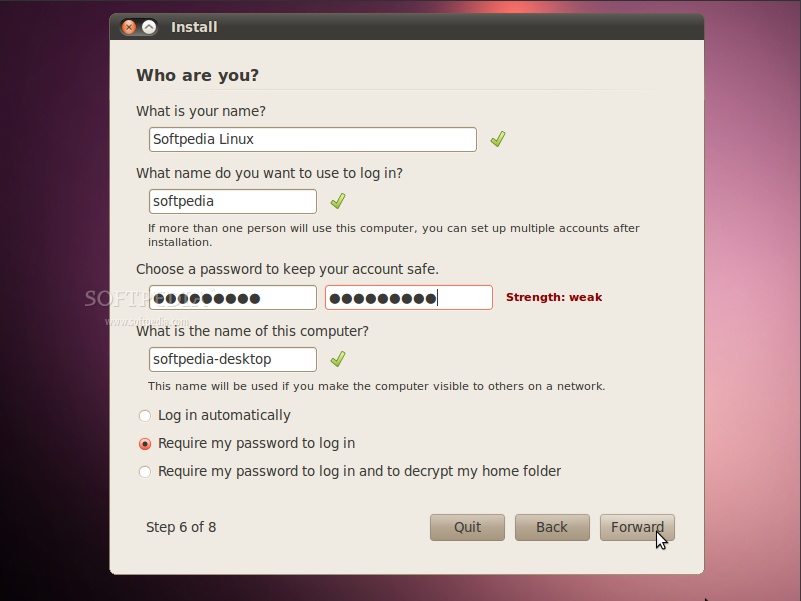
Siapa kau?
Pada layar ini, Anda harus melakukan apa judulnya. Isi kolom dengan nama asli Anda, nama yang ingin Anda gunakan untuk login di Ubuntu OS (juga dikenal sebagai "Username" yang akan diminta untuk log in ke sistem), password dan nama komputer (secara otomatis, tetapi bisa ditimpa).
Juga pada langkah ini, ada sebuah opsi bernama "Log in automatically." Jika Anda mencentang kotak pada pilihan ini, Anda akan secara otomatis login ke desktop Ubuntu. Klik tombol "Forward" tombol untuk melanjutkan ...


Review image

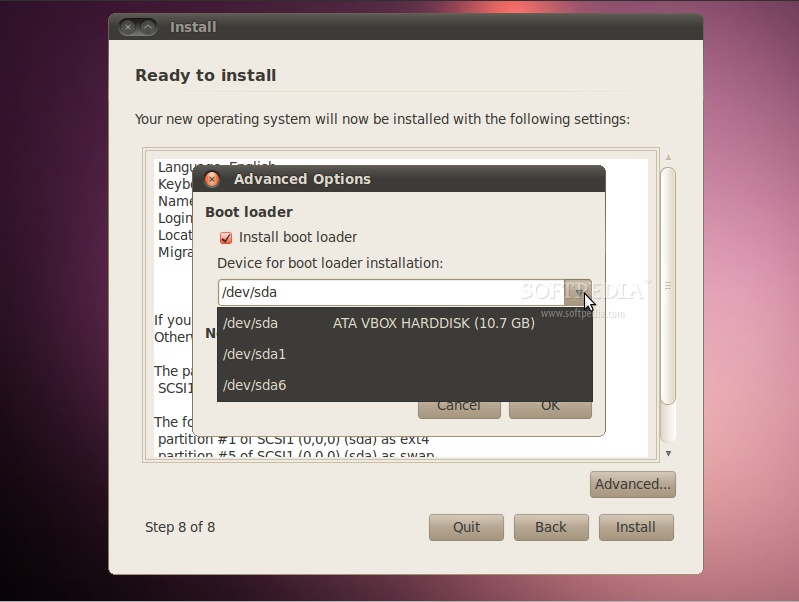
Apakah Anda benar-benar siap untuk Ubuntu?
Ini adalah langkah akhir instalasi. Di sini, Anda dapat memilih untuk menginstal boot loader pada partisi lain atau hard drive bukan standar, tetapi hanya disarankan untuk pengguna tingkat lanjut. Jika seseorang menginstall USB memory stick, seolah-olah itu adalah USB hard drive, maka mereka harus tahu bahwa installer akan mengacaukan computer's hard disk drive MBR.


Oleh karena itu, klik "Advanced" tombol dan pilih drive yang benar (USB stick dalam kasus ini) ...

Review image

Click the "Install" button to start the installation process...

Review image

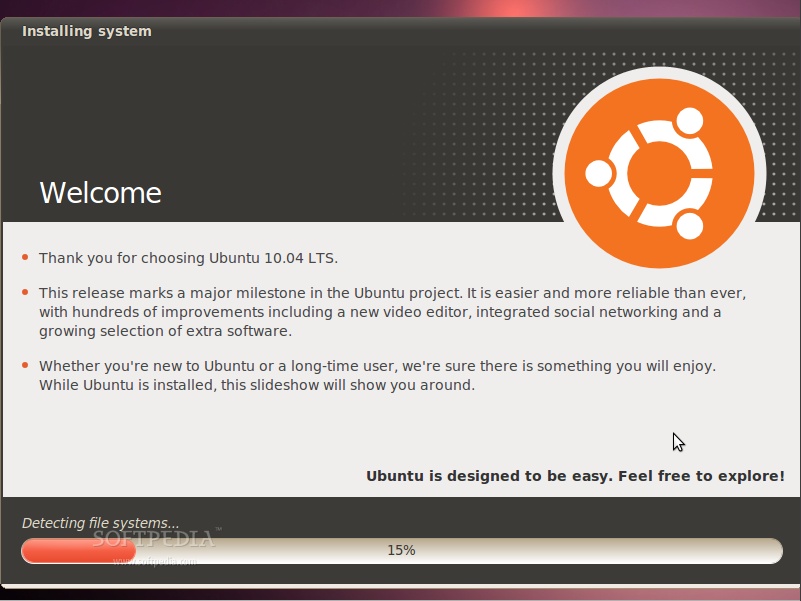
10,04 Ubuntu LTS (Lucid Lynx) sistem operasi akan dipasang ...

Review image

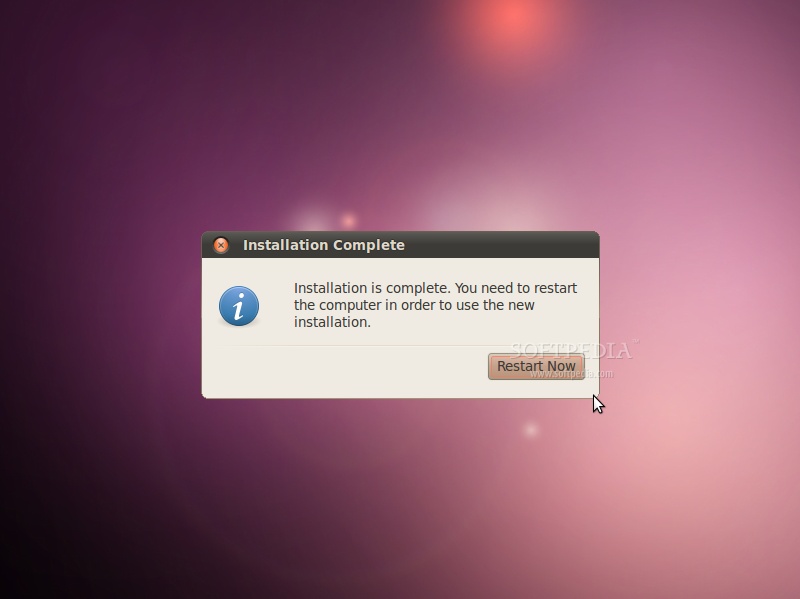
Setelah sekitar 10 hingga 18 menit (tergantung spesifikasi komputer Anda), sebuah jendela pop-up akan muncul, yang memberitahukan bahwa instalasi selesai, dan Anda harus me-restart komputer untuk menggunakan sistem operasi Ubuntu yang baru diinstal. Klik tombol "Restart Sekarang" tombol ...

Review image

CD tersebut akan dikeluarkan; keluarkan dan tekan "Enter" untuk reboot. Komputer akan direstart dan, dalam beberapa detik, Anda akan melihat boot splash Ubuntu ...

Review image

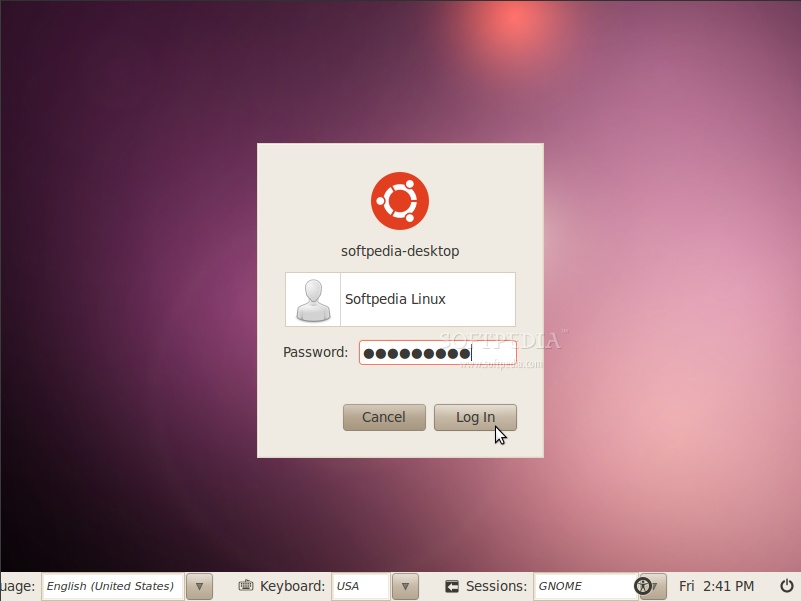
Pada layar login, klik nama pengguna Anda dan masukan password Anda. Klik "Log In" atau tekan tombol Enter ...

Review image

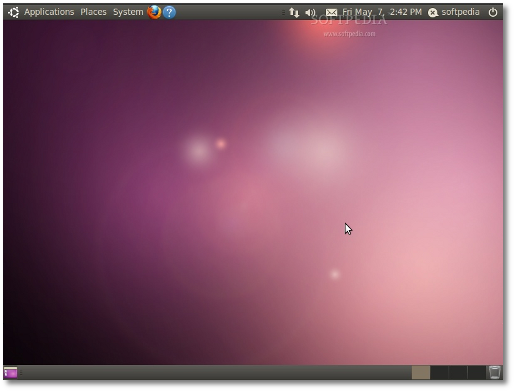
Bersenang-senang menggunakan Ubuntu 10.04 LTS!

Review image


STOP : Dilarang copy paste artikel ini untuk kepentingan web atau blog anda,, jika ingin mengcopy paste tuliskan seorang penulisnya atau atau alamat blog ini ...
penulis : Azhar..

Xubuntu 10.04 Terbaru Dengan Tutorial Lengkap

Xubuntu 10.04 Terbaru Dengan Tutorial Lengkap
Siang Gini Enaknya Posting Share Ilmu yang banyak kurangnya dari saya....
dari pada Kelalang-keliling belum puguh Tujuan....
Saya Tulis dengan artikel langkapnya....
Xubuntu10.04 akhirnya datang lagi yang baru,, Cuy,,, Dan tentunya free download....
Xubuntu adalah sebuah komunitas dikembangkan, sistem operasi berbasis Linux yang cocok untuk laptop, desktop dan server. Ini berisi semua aplikasi yang Anda butuhkan - browser web, dokumen dan spreadsheet editing software, instant messaging dan banyak lagi.
Xubuntu 10.04 is now available!

Xubuntu 10.04 Tour

Ambil Xubuntu Disini

Xubuntu Terbaru:

  • 10.04, codename Lucid Lynx, includes Long Term Support. (Latest stable release) "HUBUNGI SAYA" DAN TENTUNYA FREE....
  • 9.10, codename Karmic Koala. "HUBUNGI SAYA TENTUNYA FREE"

Persyaratan minimum sistem (Diambil oleh saya dari Wikipedia) :

Anda perlu 192 MB RAM untuk menjalankan CD Live atau 192 MB RAM untuk menginstal. Alternate CD Instal hanya mengharuskan Anda memiliki RAM 64 MB pada waktu menginstal.
Untuk menginstal Xubuntu, Anda perlu 2,0 GB ruang bebas pada hard disk Anda.
Setelah terinstal, Xubuntu dapat berjalan dengan mulai dari 192 (atau bahkan hanya 128) MB RAM, namun sangat dianjurkan untuk memiliki minimal 256 MB RAM.

Xubuntu Mirrors (10.04 Lucid Lynx):

Silahkan download Xubuntu dari cermin di sebuah negara yang dekat dengan anda.
Catatan: Jika Anda tahu bagaimana menggunakan BitTorrent, Torrent downloads Lebih Di Utamakan, karena melalui kaun saya azhar heuheuheu lumayan tambah dollar kalo ada yang download.

 Xubuntu Mirrors (9.10 Karmic Koala):
Silahkan Lihat-lihat di bawah ini untuk Sytem Service Ok,,,, 


Pengguna RPC dan Playstation 3 (TM) , silakan lihat http://cdimage.ubuntu.com/xubuntu/ports/releases/karmic/release/

Free Xubuntu CDs

Meskipun Shipit Ubuntu layanan tidak tersedia untuk Xubuntu, On-Disk.com ada nieh situs yang murah hati menyediakan CD gratis Xubuntu bawah layanan disk gratis Quick Ship (alias kapal Cepat heuheuheu):
CD ini menyediakan versi terbaru Xubuntu gratis, hanya pengisian untuk biaya pengiriman. Apakah dicatat bahwa ini adalah proyek pihak ketiga yang independen yang tidak dijalankan oleh Canonical maupun pengembang Xubuntu.

Upgrading

Pastikan untuk data cadangan Anda sebelum melakukan upgrade.Jika Anda menggunakan Xubuntu 8,04 "Hardy Heron" atau yang lebih baru, Anda dapat meng-upgrade sistem anda menggunakan manajer update. Ok Langsung Ada Caranya Ada Di bawah.....
  1. Jika Anda menjalankan rilis Dukungan Jangka Panjang (misalnya 8,04) dan ingin meng-upgrade ke rilis normal (misalnya 8.10), maka Anda harus terlebih dahulu memastikan rilis baru terdaftar di Update Manager. Anda dapat melakukannya dengan membuka Aplikasi-> Sistem-> Source Software, kemudian, dalam tab "" Pembaruan, set "Tampilkan rilis distribusi baru" menjadi "Normal releases".
  2. Buka Aplikasi->System->Update Manager.
  3. Klik tombol Periksa untuk memeriksa pembaruan baru.
  4. Jika ada update untuk menginstal, menggunakan tombol Install Updates untuk menginstal mereka, dan tekan Periksa lagi setelah selesai.
  5. Sebuah pesan akan muncul memberitahukan Anda tentang ketersediaan rilis baru.
  6. Klik Upgrade.
  7. Ikuti petunjuk pada layar.

Install Xubuntu dari Ubuntu

Jika Anda memiliki yang ada Ubuntu, Kubuntu, atau instalasi Edubuntu, adalah mungkin untuk menginstal Xubuntu dan mempertahankan instalasi Anda saat ini. Untuk melakukannya, hanya masuk ke Synaptic (atau Adept jika Anda menggunakan Kubuntu) dan menginstal paket Xubuntu-desktop. Lain kali Anda login, Anda dapat memilih dari menu Xfce4 Sesi pada layar login.
Jika Anda ingin memiliki instalasi default Xubuntu tetapi telah menginstal Ubuntu atau Kubuntu, Anda dapat menghapus semua paket Gnome dan KDE dengan mengikuti petunjukDi bawah yang Telah saya ringkas...

Mendapatkan Kembali ke XFCE pada Ubuntu Murni
Catatan, ini hanya berlaku untuk Ubuntu 10,04 (Lucid). Jika Anda menggunakan 9,10, lanjut di Postingan saya yang sebelumnya ada. Jika Anda menggunakan 9,04, lanjut D Postingan saya yang sebelumnya. Jika Anda menggunakan 8,04, lanjut lengkap ada di postingan saya yang sebelumnya.
Penghapusan perintah ini dibuat berdasarkan apa yang Ubuntu atau Kubuntu paket yang ditambahkan untuk instalasi default Xubuntu. Ada kemungkinan bahwa perintah-perintah bisa menghapus beberapa paket lain yang Anda miliki sejak ditambahkan ke default dan ingin terus. Jika itu terjadi, yang melacak paket yaitu dan pasang kembali. Setting Anda tetap harus ada.

Cara Menghapus Ubuntu Yang AwalSisipkan perintah ini ke Terminal Contoh Gambarnya Ini ... di bawah dan code yang harus disisipkannya adalah ... 


untuk Ubuntu di copy paste di terminal


Banyak kali-misalnya, di banyak tutorial pada Blog saya ini kamu akan diminta untuk mem-paste perintah ke "terminal." Nah, kalau Anda bertanya-tanya mana terminal ini "" adalah Ini dibawah...


Ubuntu
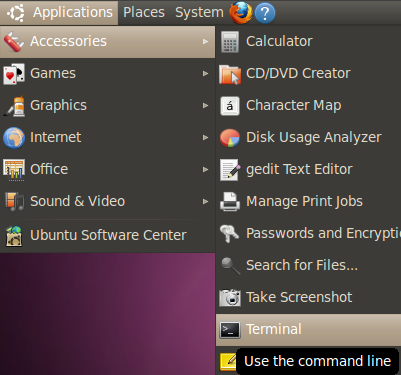

Di Ubuntu (Gnome), itu dalam Aplikasi> Aksesoris Kubuntu Terminal>

 
Di kubuntu, klik pada ikon KMenu biru dan hanya mulai mengetik kata terminal, kemudian klik pada Konsole
Ini Xubuntu


Dalam Xubuntu (XFCE), itu dalam Aplikasi> Aksesoris> Terminal Yang Azhar Tahu,, heuheuheu,,,


Manfaat dari Command-Line/Terminal

Banyak pengguna baru takut menggunakan baris perintah (saya adalah salah satu dari mereka ketika saya mulai menggunakan Linux hehehe....:)). Untuk beberapa alasan, ide mengetikkan perintah bukan menunjuk dan mengklik pada tombol dengan mouse tampak kuno dan menakutkan orang-orang yang belum pernah menggunakan perintah-line sejak MS-DOS pada tahun 1980 kalo nggak salah. tetapi saya beru belajar belum lama ini tanpa menggunakan Mouse...
Saya tidak menganjurkan kalian menggunakan baris perintah untuk semuanya, tetapi ada beberapa manfaat ke baris-perintah, sebelumnya saya telah menuliskan artikel tentang baris perintah di website saya, tapi sekarang websitenya udah expire kasian ya Gw,,,,  :Kadang-kadang itu hanya lebih cepat. Jika saya ingin menginstal Thunderbird grafis, itu akan membawa saya setidaknya lima klik (dan banyak menunggu) untuk melakukannya. Jika saya ingin menginstal melalui baris-perintah, ini akan membawa satu perintah, Ok boleh di coba nieh :


sudo apt-get install thunderbird

Tentu saja, Anda harus tahu apakah-perintah itu tidak mudah terdeteksi, namun berguna.
Lebih penting lagi, akan lebih mudah bagi orang lain untuk membantu Anda. Jika Anda berada di Forum Ubuntu (atau jenis tempat bantuan online) seperti saya di Ubuntu World Astalavista tapi harus yang premium saya hanya beberapa bulan premiumnya heuheuheu,,,"gak kebayar, tapi luar biasa ILMUNYA", ini jauh lebih mudah bagi seseorang untuk berkata, Di sini, sisipkan perintah ini di terminal daripada menjelaskan secara rinci apa yang harus Anda klik, dan kemudian apa yang harus klik di dalam dialog berikutnya. Bahkan, Anda bahkan tidak perlu untuk mengetik sama sekali. Jika seseorang memberi Anda perintah untuk mengetik, hanya menyalin dan menyisipkannya ke dalam terminal.
Terminal perintah juga memberikan umpan balik yang lebih bermanfaat-biasanya pesan error jika perintah teks gagal. Jika Anda memiliki kesalahan dalam antarmuka pengguna grafis, Anda mungkin hanya melihat sesuatu "menghilang" atau "hang" atau "membeku."
Terakhir, terminal hampir universal di seluruh distribusi Linux dan pasti universal di rasa yang berbeda dari Ubuntu. Petunjuk untuk menginstal sebuah program grafis di Ubuntu tidak sama dengan untuk melakukan hal yang sama dalam Kubuntu, tetapi mereka adalah sama di terminal untuk Ubuntu, Xubuntu, Kubuntu, dan Edubuntu.
Jika Anda berpikir, ini konyol. Saya tidak harus menggunakan baris perintah sama sekali, maka Ubuntu tidak mungkin distribusi Linux yang ingin anda instal. Anda memiliki beberapa pilihan:

   
1. Anda dapat membeli Linux terinstal
   
2. Anda dapat memiliki orang lain menginstal dan mengkonfigurasinya untuk Anda
   
3. Anda tidak dapat menggunakan Linux
Beberapa perintah membantu untuk Diketahui startx - Jika Anda kebetulan akhirnya di-command prompt tanpa grafis, Anda dapat log in dan mencoba mengetik perintah ini untuk mendapatkan kembali ke grafis (atau "x") sistem. Secara teoritis ini seharusnya tidak terjadi, tentu saja, karena Ubuntu telah menerapkan "X antipeluru," tapi itu hal yang baik untuk mengetahui pula.
sudo dpkg-reconfigure Xserver-xorg - Jika Anda mengalami masalah resolusi layar yang tidak dapat diselesaikan melalui titik-klik dan-, Anda dapat mencoba perintah ini. Ini akan memandu Anda melalui pengaturan pengaturan video Anda lagi. Jika Anda tidak tahu jawaban atas pertanyaan-pertanyaan tertentu, hanya pergi dengan default untuk pertanyaan-pertanyaan.
xkill - Tewaskan aplikasi nakal. Setelah perintah ini dijalankan, kursor mouse akan menjadi tengkorak dan tulang bersilang. Setiap jendela Anda klik setelah itu akan menutup segera. Kubuntu memiliki cara pintas keyboard yang dibangun untuk ini sudah: Control-Alt-Escape.
killall gnome-panel - refresh panel Gnome. Sangat membantu item menu jika Anda telah menambahkan baru yang tidak muncul atau telah berubah ikon. Kubuntu setara
killall kicker.
top - Cara cepat untuk melihat apa aplikasi menggunakan sebagian besar sumber daya pada suatu waktu tertentu.
man - Memberikan Anda manual untuk suatu aplikasi. Misalnya, jika Anda ingin belajar bagaimana menggunakan Wine,
Anda akan ketik man wine.
rm - Menghapus file. Sebagai contoh, jika Anda memiliki file bernama
putmeinthetrash, Anda bisa mengetik Ini rm putme* untuk menghapusnya.
ls - Daftar file dan folder dalam direktori.
cd - direktori Perubahan (yang benar - hanya seperti dalam MS-DOS).
Dual Boot Sejak Xubuntu saham dasar-ubuntu, silahkan referensi the Ubuntu wiki,,, Ingat ini hanya Untuk -------
dual boot (instalasi sekaligus menjaga sistem operasi lain) instruksi.

Sedang Di kembangkan Oleh Boyans Radi "Trisakti" dan Coderi Azhar "Unpur
SEMOGA INI MEMBANTU UNTUK KALIAN.... TOLONG TINGGALKAN KOMENTAR